
El servidor MCP de Figma es la conexión de Figma entre tus archivos de diseño y herramientas de IA como Claude, Claude Code y Cursor. Envía a la herramienta los componentes, las variables y el layout del frame que eliges. Con el servidor remoto, la herramienta también puede escribir en tu archivo. MCP significa Model Context Protocol, un estándar abierto para estas conexiones.
Uso Claude, Claude Code, Cursor, Figma AI y ChatGPT. Conecto herramientas con conectores y MCP, y le doy a cada herramienta el contexto del trabajo. Esta web está hecha con Claude Code. Dónde encaja cada herramienta en la semana de quien diseña está en herramientas de IA para diseñadores de producto.
Este artículo explica el servidor MCP de Figma para diseñadores: qué hace, cómo conectarlo, cuánto cuesta y qué revisar. Figma lo cambia a menudo. Los datos de abajo salen de la documentación de Figma de noviembre de 2026.
¿Qué es el servidor MCP de Figma?
El servidor MCP de Figma es un programa de Figma al que se conectan las herramientas de IA para leer y cambiar tus archivos de Figma. Usa MCP, el Model Context Protocol (protocolo de contexto del modelo). Anthropic publicó MCP como estándar abierto en noviembre de 2024. Su documentación compara MCP con un puerto USB-C: un mismo tipo de conexión para muchas herramientas.
Una herramienta de IA que solo ve una captura de pantalla adivina lo que hay en la pantalla. A través del servidor, lee de qué está hecho el diseño. Figma enumera estas tareas, entre otras.
| Qué hace el servidor | Qué consigues |
|---|---|
| Extraer el contexto de diseño | Los componentes, las variables y el layout de un frame, enviados a tu herramienta de IA |
| Generar código a partir de un frame | Un punto de partida para un código que sigue el diseño |
| Escribir en el lienzo | Frames, componentes y variables creados en tu archivo de Figma, en beta |
| Enviar interfaces a Figma | Una página de una app o una web en funcionamiento, capturada como capas que puedes editar |
| Code Connect | Enlaces entre los componentes de Figma y los componentes reales de tu código |
Code Connect necesita un puesto Full o Dev en un plan Professional, Organization, Government o Enterprise. La guía de Figma para diseñadores dice que, con Code Connect, la herramienta de IA usa tus componentes reales en lugar de adivinar.
Remoto o de escritorio: qué servidor MCP de Figma usar
Usa el servidor remoto. Figma lo recomienda para la mayoría de las personas, y solo el servidor remoto escribe en el lienzo.
- Alojado por Figma, sin app de escritorio
- Funciona en todos los planes, con límites
- Lee y escribe archivos de Figma
- El que Figma recomienda para la mayoría
- Funciona dentro de la app de escritorio de Figma
- Necesita un puesto Dev o Full, en cualquier plan salvo Starter
- No escribe en el lienzo
- Pensado para necesidades concretas de grandes organizaciones
Este artículo describe el servidor remoto. Inicias sesión con tu cuenta de Figma la primera vez que te conectas, y la herramienta solo ve los archivos que ya puedes abrir.
Cómo conectar el servidor MCP de Figma a Claude Code
Instala el plugin de Figma para Claude Code. El plugin incluye la configuración del servidor y las skills de Figma. Una skill es un conjunto de pasos escritos que le dice a la herramienta de IA qué herramientas de Figma usar y en qué orden.
- En un terminal, ejecuta
claude plugin install figma@claude-plugins-official. - Reinicia Claude Code y escribe
/plugin. - En la pestaña Installed, selecciona el servidor figma y pulsa Enter dos veces.
- En la página del navegador que se abre, haz clic en Allow access.
Si el comando falla, puede que tu organización bloquee los plugins. Figma aconseja hablar con quien administra Claude en tu empresa.
Cómo conectar el servidor MCP de Figma a Cursor y a la app de Claude
En Cursor, instala el plugin de Figma desde el chat. En la app de Claude, añade Figma como conector. Ninguno de los dos necesita código.
Cursor. Abre el chat, escribe /add-plugin figma, haz clic en Submit y después en Add Plugin. Abre Cursor Settings y selecciona Tools & MCP. Haz clic en Connect junto a Figma y después en Allow access.
La app de Claude. Abre Customize, después Connectors, añade Figma e inicia sesión con tu cuenta de Figma. La guía de Figma para diseñadores lo pone como primer paso. Un conector une Claude con una app externa, en este caso con el servidor remoto de Figma. En los planes Team y Enterprise, un Owner añade el conector para la organización y después cada persona se conecta con su propia cuenta.
Solo pueden conectarse las herramientas de IA que aparecen en el catálogo MCP de Figma. Claude, Claude Code, Cursor, ChatGPT y VS Code están en él.
Cómo usar el servidor MCP de Figma en tu trabajo de diseño
Señala a la herramienta un solo frame con un enlace, pide un solo resultado y revísalo. El trabajo es igual en todas las herramientas.
- Prepara el frame Nombres de capa claros, variables y auto layout. La herramienta lee lo que hay en el archivo.
- Copia un enlace Haz clic derecho en el frame de Figma y elige Copy link to selection.
- Pide un solo resultado Pega el enlace en tu prompt. Nombra los componentes o las variables que debe usar.
- Revisa el resultado Compáralo con el diseño. Corrígelo o vuelve a pedirlo con más contexto.
Haz selecciones pequeñas. Las preguntas frecuentes de Figma dicen que, cuando una petición se queda colgada o devuelve resultados incompletos, la selección suele ser demasiado grande.
La herramienta solo conoce tus convenciones si se las das, con Code Connect, variables, reglas o tu prompt. La guía de Figma para diseñadores dice que un sistema de tokens bien estructurado permite a la IA usar los valores reales de tu marca en lugar de valores genéricos. Explico los tokens en qué son los design tokens. Algunos design systems públicos, como Carbon de IBM, también publican su propio servidor MCP, como cuento en ejemplos de design system.
Para escribir en un archivo, la herramienta usa el servidor remoto. Figma dice que escribir en el lienzo está en beta: pruébalo en una copia de tu biblioteca o en un borrador y guarda una copia de seguridad.
Creo que la IA será la herramienta básica del diseño, como Figma sustituyó a Illustrator. Quien diseña dará la dirección y no dibujará cada esquina, cada padding y cada retícula. El servidor le da a la herramienta tu design system. No le da tu criterio.
¿El servidor MCP de Figma es gratis?
El servidor MCP de Figma funciona en todos los planes, con límites. El número de llamadas depende de tu plan y de tu puesto. Una llamada es una petición de la herramienta de IA a Figma, por ejemplo para leer un frame.
| Puesto | Starter | Professional | Organization | Enterprise |
|---|---|---|---|---|
| View o Collab | 20 al mes | 20 al mes | 20 al mes | 20 al mes |
| Full o Dev | 20 al mes para el plan | 200 al día | 200 al día | 600 al día |
Los límites cuentan las llamadas que leen de Figma. Las que escriben en un archivo no cuentan. Los planes de pago también tienen un límite por minuto, y Figma dice que puede cambiar los límites en cualquier momento.
Escribir en el lienzo necesita un plan Professional, Education, Organization o Enterprise y permiso de edición en el archivo. Necesitas un puesto Full para escribir fuera de tus borradores. Escribir es gratis durante la beta, y Figma dice que será una función de pago según el uso.
Qué revisar antes de fiarte del resultado
Revisa tres cosas: quién ha permitido la conexión, qué puede hacer la herramienta y qué ha hecho.
Pregunta antes. En una empresa, elegir herramientas no suele depender solo de ti. Conecta solo servidores de empresas en las que confías, como aconseja la ayuda de Anthropic.
Aprueba cada acción. La especificación de MCP dice que la app de IA debe pedir tu consentimiento explícito antes de usar una herramienta. Cursor pide aprobación por defecto. Lee qué va a hacer la herramienta antes de aprobarlo.
Revisa el resultado. Figma dice que el servidor no convierte un diseño en código terminado con un solo clic. También dice que lo que se escribe en el lienzo tiene calidad de beta y puede necesitar revisión y limpieza.
Reviso cada respuesta que me da una herramienta de IA. La IA se equivoca, da la media y tiene sesgos, así que el ojo humano sigue siendo el crítico. Una encuesta de 2026 enseña que pocos diseñadores se fían de la IA sin revisar.
| Respuesta | Porcentaje de personas que respondieron |
|---|---|
| Primeros borradores, muy editados | 34,2% |
| Solo para explorar | 29,2% |
| Revisión antes de publicar | 24,7% |
| Se publica con pequeños cambios | 8,1% |
| No usa lo que genera la IA | 2,4% |
| Confianza total, sin revisión | 1,4% |
Fuente: UX Tools, State of Prototyping, Spring 2026. (se abre en una pestaña nueva)
En la encuesta respondió quien quiso, y UX Tools la hizo con patrocinadores. Solo el 1,4% confía en lo que genera la IA sin ninguna revisión. Una conexión con Figma le da a la herramienta mejor información. No elimina la revisión.
Cómo empezar esta semana
Empieza con un frame pequeño y una herramienta de IA que tu empresa permita.
- Pregunta a tu equipo de design system o a tu equipo de IT si el servidor MCP de Figma está permitido, y con qué herramienta de IA.
- Instala el plugin de Figma en esa herramienta, o añade Figma en Customize, después Connectors, en la app de Claude.
- Elige un frame pequeño que use tus componentes y variables. Pide a la herramienta que lo describa y después que lo construya.
- Compara el resultado con el diseño y anota en qué se ha equivocado la herramienta.
- Corrige el archivo donde la herramienta se ha confundido, por ejemplo los nombres de capa o las variables. Después vuelve a probar.
Infografía
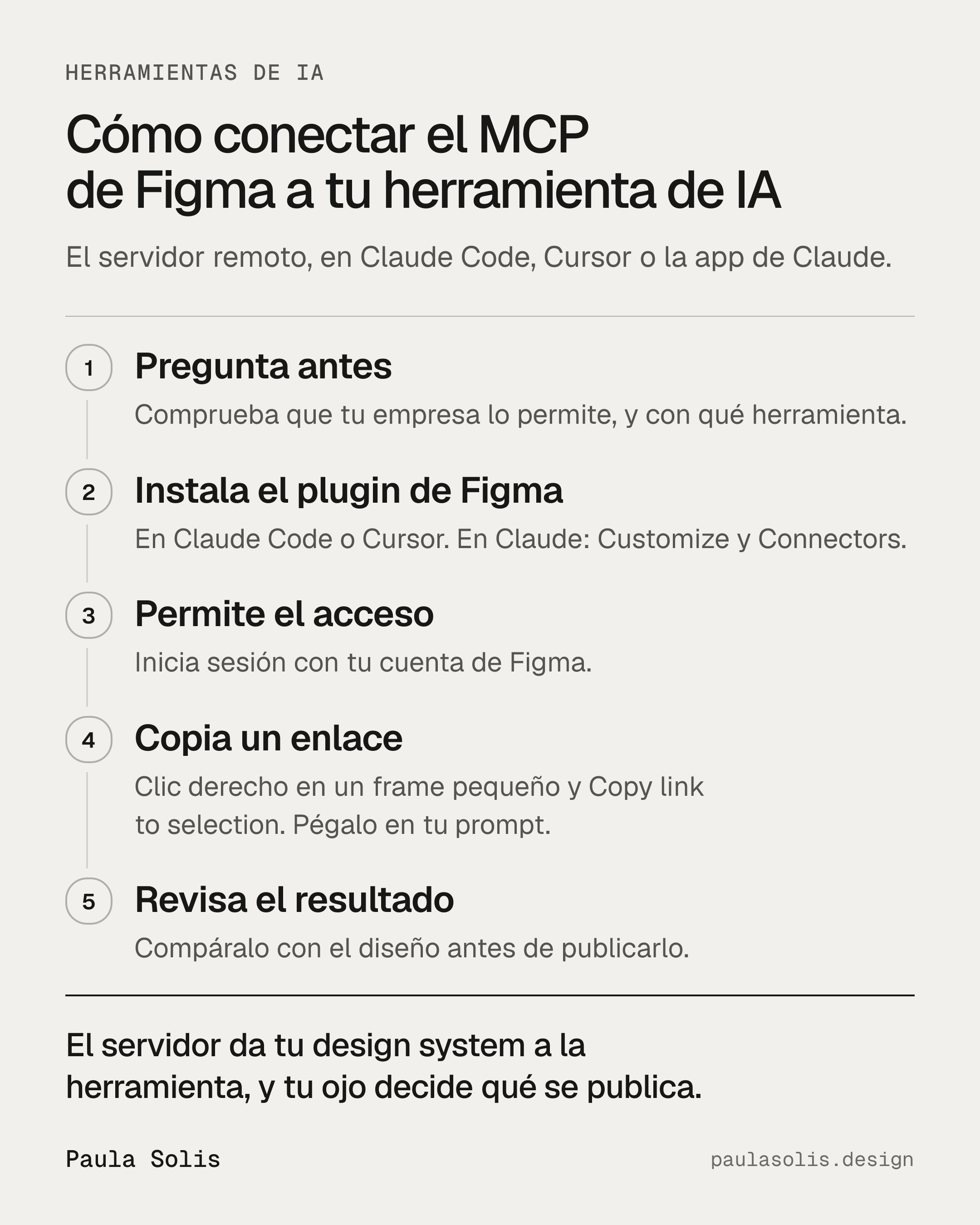
Cómo conectar el MCP de Figma a tu herramienta de IA. El servidor remoto, en Claude Code, Cursor o la app de Claude. 1. Pregunta antes: Comprueba que tu empresa lo permite, y con qué herramienta. 2. Instala el plugin de Figma: En Claude Code o Cursor. En Claude: Customize y Connectors. 3. Permite el acceso: Inicia sesión con tu cuenta de Figma. 4. Copia un enlace: Clic derecho en un frame pequeño y Copy link to selection. Pégalo en tu prompt. 5. Revisa el resultado: Compáralo con el diseño antes de publicarlo. El servidor da tu design system a la herramienta, y tu ojo decide qué se publica.
Preguntas y respuestas
¿Qué es el servidor MCP de Figma?
El servidor MCP de Figma es la conexión de Figma con las herramientas de IA que usan el Model Context Protocol (MCP). Da a herramientas como Claude Code y Cursor los componentes, las variables y el layout de un frame, para que el código siga el diseño real. El servidor remoto también puede escribir en archivos de Figma.
¿El MCP de Figma es gratis?
El servidor MCP de Figma funciona en todos los planes de Figma, con límites. Un plan Starter, o un puesto View o Collab, tiene hasta 20 llamadas al mes. Los puestos Full y Dev de los planes de pago tienen entre 200 y 600 al día. Escribir en archivos es gratis durante la beta y será una función de pago.
¿Claude se puede conectar a Figma?
Sí. En la app de Claude, abre Customize, después Connectors, añade Figma e inicia sesión con tu cuenta de Figma. En Claude Code, instala el plugin de Figma con un comando en el terminal y permite el acceso. En los planes Team y Enterprise de Claude, primero un Owner añade el conector de Figma para la organización.
¿Cómo se usa el servidor MCP de Figma con Cursor?
Para usar el servidor MCP de Figma con Cursor, abre el chat de Cursor y escribe /add-plugin figma. Después abre Cursor Settings, elige Tools & MCP y haz clic en Connect junto a Figma. Permite el acceso en el navegador. Para trabajar en un diseño, copia un enlace a un frame de Figma y pégalo en tu prompt.
¿Hace falta saber programar para usar el MCP de Figma?
No. En la app de Claude, quien diseña conecta Figma desde un menú e inicia sesión. Claude Code necesita un comando en un terminal. Figma dice que la habilidad más útil es un design system bien estructurado, con nombres claros, variables y auto layout. Quien diseña sigue revisando cada resultado que da la herramienta de IA.
Fuentes (16)
- Guide to the Figma MCP server (se abre en una pestaña nueva). Figma, 2026.
- Get started with the Figma MCP server (se abre en una pestaña nueva). Figma, 2026.
- Figma MCP server FAQs (se abre en una pestaña nueva). Figma, 2026.
- Set up the remote server (recommended) (se abre en una pestaña nueva). Figma Developer Docs, 2026.
- Rate limits & access (se abre en una pestaña nueva). Figma Developer Docs, 2026.
- Write to canvas (se abre en una pestaña nueva). Figma Developer Docs, 2026.
- Figma MCP Catalog (se abre en una pestaña nueva). Figma, 2026.
- MCP for designers: What it is and how to use it (se abre en una pestaña nueva). Figma, 2026.
- Code Connect (se abre en una pestaña nueva). Figma, 2026.
- What is the Model Context Protocol (MCP)? (se abre en una pestaña nueva). Model Context Protocol, 2026.
- Specification, version 2026-07-28 (se abre en una pestaña nueva). Model Context Protocol, 2026.
- Introducing the Model Context Protocol (se abre en una pestaña nueva). Anthropic, 2024.
- Get started with connectors (se abre en una pestaña nueva). Claude.ai Documentation, 2026.
- Get started with custom connectors using remote MCP (se abre en una pestaña nueva). Claude Help Center, 2026.
- Model Context Protocol (MCP) (se abre en una pestaña nueva). Cursor Docs, 2026.
- State of Prototyping: Spring 2026 (se abre en una pestaña nueva). UX Tools, 2026.